
Mit dem Kampagnenbilder Editor gestalten Sie in wenigen Schritten einheitliche und ansprechende Kampagnenbilder für SocialBoost. Die Vorlagen lassen sich individuell anpassen, damit sie optimal zu Ihrer Institution passen.
|
Pos. |
Beschreibung |
|---|---|
|
|
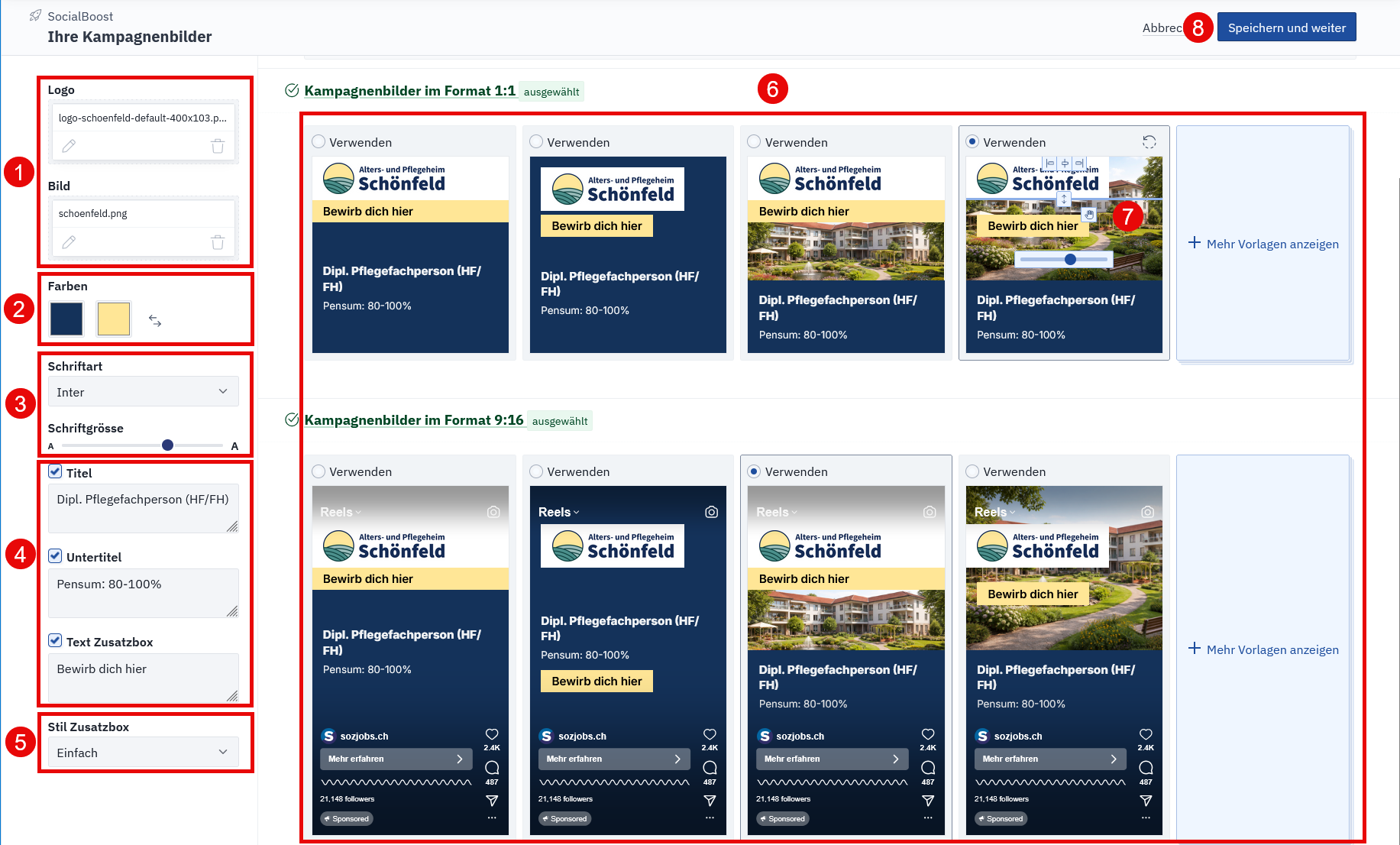
Hier fügen Sie Logo und Bild ein. Siehe Logo und Bild hochladen |
|
|
Hier wählen Sie die Farben für Ihre Kampagne aus. Siehe Farben bearbeiten |
|
|
Hier wählen Sie die Schriftart und Schriftgrösse für Ihre Kampagne aus. Siehe Schriftart wählen |
|
|
Hier passen Sie die Texte für Ihre Kampagne an. Siehe Texte anpassen |
|
|
Hier bestimmen Sie den Stil der Aktionsbox. Siehe Stil der Aktionsbox |
|
|
Hier wählen Sie die gewünschten Kampagnenbilder zur Verwendung. |
|
|
Hier bearbeiten Sie die Kampagnenbilder. |
|
|
Hier speichern Sie Ihre Kampagnenbilder. Siehe Speichern und weiter |


